
중국 영업집조 OCR API
중국 영업집조 이미지에서 항목을 추출하고, 원본과 대조한 코드를 사용해 기업 정보를 조회합니다.

공급업체가 중국 영업집조 사진을 보냈습니다. 공급업체 등록 양식에는 중국어 회사명과 통일사회신용코드(USCC)가 필요하므로, 사진을 보고 두 항목을 직접 입력해야 합니다. ChinaValidate 영업집조 OCR API를 사용하면 이미지에서 보이는 항목을 추출해 양식을 미리 채울 수 있습니다. 확인이 필요한 글자는 담당자가 이미지와 대조하고, 확정한 코드로 회사의 최신 등록 정보를 조회할 수 있습니다.
업무 화면에서 각 단계의 결과를 확인할 수 있게 하세요. 제출 이미지는 공급업체가 보낸 자료이고, 인식 응답은 API가 읽은 내용입니다. 기업 프로필은 조회한 회사의 최신 등록 정보를 제공합니다. 세 가지를 모두 보관하면 회사명, 주소 또는 코드가 다를 때 담당자가 각 출처를 대조할 수 있습니다.
제출 이미지 확인
영업집조 전체와 양식에 필요한 글자가 보이는 이미지부터 확보하세요. 공급업체가 서류 뒷면이나 다른 문서의 사진을 보내거나, 도구 모음이 한 줄을 가리는 스크린샷을 보낼 때가 있습니다. 회사명이나 코드 일부가 가려져 있다면 빠진 내용을 채우기 전에 글자가 잘 보이는 사본을 요청하세요. 다음 담당자가 실제 제출 자료를 확인할 수 있도록 원본 첨부 파일을 접수 기록에 보관합니다.
중국 본토의 시장주체 등록 규정에 따르면 영업집조의 기재 사항에는 명칭, 유형, 주소, 사업 범위, 등록 기관, 설립일, 통일사회신용코드 등이 포함됩니다. 주체 유형에 따라 법정대표인이나 그 밖의 책임자도 기재됩니다. 이 목록을 참고해 접수 양식에 필요한 항목을 정할 수 있습니다. OCR 응답은 전송한 이미지에서 읽은 내용을 담으므로, 영업집조에 기재되는 항목이라도 값이 없을 수 있습니다. 중국 국가시장감독관리총국의 등록 규정 제23조를 참고하세요.
업로드한 이미지에 시스템 내 고유 참조 정보를 부여하세요. 공급업체 등록 건에는 견적서와 은행 확인서가 함께 들어올 수 있습니다. 각 서류는 확인할 내용이 다르고 서로 다른 당사자를 명시할 수도 있습니다. 추출한 회사명만 저장하기보다 OCR 응답을 해당 영업집조 파일과 연결해 두면 확인할 때 도움이 됩니다.
모서리와 여백이 보이도록 정면에서 찍은 사진을 요청하세요. 담당자가 이미지 가장자리에서 잘린 줄과 실제 빈 줄을 구분할 수 있습니다. 업로드 양식으로 받은 이미지는 원래 방향과 가로세로 비율을 유지해 전송합니다. 공급업체가 새 사진을 보내면 같은 접수 건에 별도의 첨부 파일로 추가하세요.
두 가지 요청 형식
인식 엔드포인트에는 이미지 URL을 JSON으로 전달하거나 이미지 바이트를 요청 본문으로 보낼 수 있습니다. 요청당 입력은 하나입니다. 운영 환경 문서에 따르면 최대 10 MB의 PNG, JPG, JPEG, BMP, GIF, TIFF, WebP 이미지를 지원합니다. 다음 두 예제는 서버에서 환경 변수로 API 키를 읽을 수 있다고 가정합니다.
| 이미지 저장 위치 | 요청 형식 | 언어 매개변수 |
|---|---|---|
| API가 접근할 수 있는 URL |
image_url을 포함한 JSON |
JSON의 language
|
| 자체 백엔드에 저장된 이미지 |
application/octet-stream 형식의 바이너리 본문 |
쿼리 문자열의 language
|
API가 이미지를 가져올 수 있는 URL이 있다면 URL 방식을 사용하세요. 예제의 링크는 실제 영업집조 이미지 주소로 바꿉니다. 직원의 브라우저 세션이 필요한 링크에는 API가 같은 방식으로 접근할 수 없습니다. 내부 업로드로 받은 이미지라면 자체 서버에서 바이트를 직접 보낼 수 있습니다.
curl -X POST 'https://api.chinavalidate.com/v1/business-licenses/recognize' \
  -H "Authorization: Bearer $CHINAVALIDATE_API_KEY" \
  -H 'Content-Type: application/json' \
  --data '{"image_url":"https://example.com/business-license.jpg","language":"en"}'
바이너리 업로드에서는 원본 이미지 파일을 요청 본문으로 사용합니다. 예제대로 이미지를 business-license.jpg로 저장하거나 실제 파일 경로로 바꾸세요. 쿼리 문자열은 영어로 표시할 값을 요청합니다. API 키는 백엔드에서 관리하고, 반환된 결과는 공급업체 접수 기록에 연결합니다. 영업집조 인식 API 레퍼런스에서 세부 내용을 확인할 수 있습니다.
curl -X POST 'https://api.chinavalidate.com/v1/business-licenses/recognize?language=en' \
  -H "Authorization: Bearer $CHINAVALIDATE_API_KEY" \
  -H 'Content-Type: application/octet-stream' \
  --data-binary '@business-license.jpg'
백엔드가 서류를 받는 단계에서 요청 형식을 선택합니다. 첨부 파일을 이미 바이트로 저장하는 시스템이라면 해당 바이트를 인식 API로 보내고 파일 참조 정보는 자체 시스템에 둘 수 있습니다. 접수 기록에 URL이 있다면 올바른 이미지를 가리키고 요청 시점에 접근할 수 있는지 확인합니다. 사용한 방식을 기록해 두면 URL 접근 문제와 사진의 판독 문제를 따로 확인할 수 있습니다.
등록 양식 자동 입력
data.fields에서 추출한 값을 읽습니다. 회사명과 통일사회신용코드부터 가져오고, 이미지와 응답에 따라 주소, 법정대표인 등 필요한 항목을 추가로 사용할 수 있습니다. USCC는 문자열로 처리하고, 빠진 값은 담당자가 확인할 수 있도록 비워 둡니다. 스캔으로 가져온 값과 담당자가 수정한 값을 구분해 표시하면 검토하기 쉽습니다.
응답에 translation이 포함되어 있으면 다른 언어로 일하는 동료에게 읽기 쉬운 값으로 보여줄 수 있습니다. 중국어 회사명 원문은 data.fields.company_name에, 원래 식별 코드는 data.fields.unified_social_credit_code에 유지합니다. 번역된 표시명은 구매 시스템에서 업체를 알아보는 데 도움이 됩니다. 원문 이름과 코드를 남겨야 담당자가 영업집조 및 등록 조회 결과와 대조할 수 있습니다.
값을 확인할 수 있는 항목은 양식의 항목명 옆에 표시합니다. 시스템에 공급업체명이 이미 등록되어 있으면 기존 값도 보여주면서 이번 인식 결과를 후보로 제시합니다. 공급업체의 상점명, 영업집조 사진의 회사명, 발주서에 등록된 이름의 표기가 서로 다를 수 있습니다. 담당자는 변경을 확정하기 전에 어느 값이 등록 명칭에 반영되는지 알아야 합니다.
어떤 항목은 자동으로 채우고 어떤 항목은 담당자의 확인을 기다릴지 테스트하세요. 판독 가능한 회사명은 후보 값으로 표시할 수 있습니다. USCC가 가려져 있다면 식별 코드는 미확정 상태로 둡니다. 담당자가 글자를 고친 뒤에도 원래 OCR 결과를 유지하면서 확인된 값을 저장할 수 있어야 합니다. 구매팀이 평소 번역된 값을 보더라도 중국어 원문을 조회할 수 있게 하세요.
이미지에 확인 위치 표시
API가 data.field_details에 항목명 또는 값의 인식 신뢰도와 인식된 값의 이미지 좌표 등 항목별 세부 정보를 반환할 수 있습니다. field_name으로 해당 항목을 연결합니다. API 좌표는 이미지 크기와 함께 저장해 담당자가 원본을 열 때 해당 영역을 강조하는 데 사용합니다. 아래는 개발자 문서에 나오는 회사명 예제입니다.
{
  "width": 1280,
  "height": 906,
  "field_details": [{
    "field_name": "company_name",
    "value": "苏州示例精密制造有限公司",
    "value_confidence": 98,
    "value_positions": [
      {"x": 258, "y": 302}, {"x": 538, "y": 302},
      {"x": 538, "y": 331}, {"x": 258, "y": 331}
    ]
  }]
}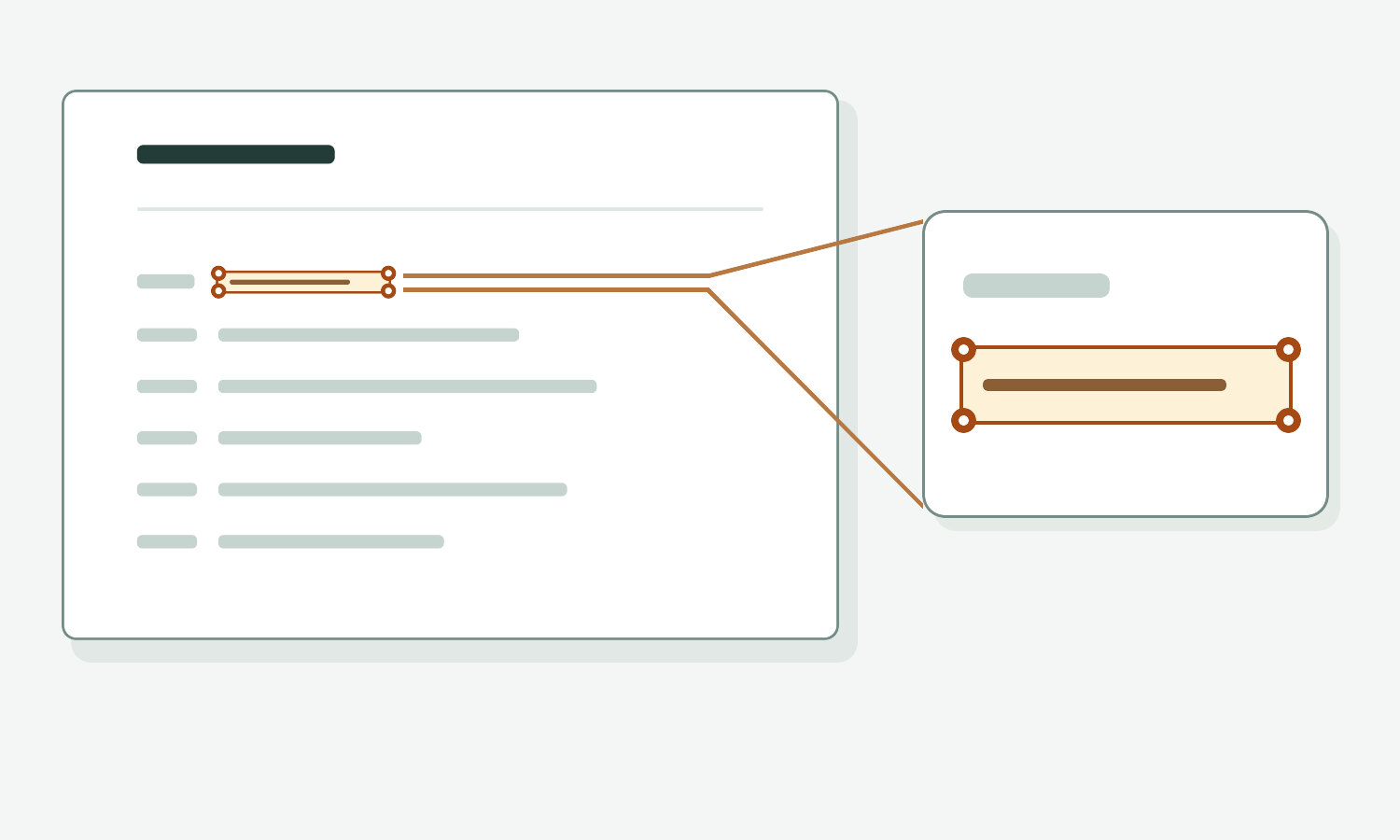
좌표는 화면에 표시되는 이미지 크기에 맞춰 조정합니다. 미리보기 상자에 이미지를 맞춰 넣고 주변에 여백이 생긴다면 테두리를 그리기 전에 해당 여백도 계산에 넣습니다. 반환 좌표에 맞는 이미지 방향을 사용하고, 회전된 사진에서도 강조 영역이 올바른 줄에 표시되는지 테스트하세요. 신뢰도는 반환됐지만 위치 정보가 없는 항목은 값과 함께 원본 이미지 링크를 표시합니다.
예제의 원본 이미지는 너비 1280픽셀, 높이 906픽셀입니다. 표시 크기가 640 × 453픽셀이라면 가로와 세로의 배율은 각각 절반입니다. 표시 상자의 오프셋을 적용하기 전 첫 꼭짓점은 (258, 302)에서 (129, 151)로 이동합니다. 이 크기에서 다각형 전체의 위치를 확인하세요. 창을 좁혔을 때 강조 영역이 밀리면, 텍스트가 올바르게 인식되었어도 담당자가 다른 줄을 확인하게 될 수 있습니다.
인식 신뢰도는 먼저 살펴볼 결과를 정하는 기준입니다. 선명한 줄이라 신뢰도가 높더라도 다른 회사의 이름일 수 있고, 입자가 거친 이미지라도 자세히 보면 해당 줄을 정확히 읽을 수 있습니다. 코드 끝부분이 가려져 있으면 판독 가능한 부분을 인식 결과로 저장한 뒤, 전체 코드나 선명한 이미지를 요청합니다. 이렇게 하면 임시로 읽은 값이 영구적인 공급업체 식별 코드로 등록되는 일을 막을 수 있습니다.
담당자가 이미지 전체와 강조 영역의 확대 화면을 모두 볼 수 있게 합니다. 이미지가 흐리면 주변의 항목명으로 무엇을 검토 중인지는 알 수 있어도, 글자를 읽으려면 새 사진이 필요할 수 있습니다. 이때는 해당 항목을 확인 대기 상태로 기록하고 같은 공급업체 건에서 검토를 이어갑니다.
최신 기업 등록 정보
이미지에서 회사명과 코드를 확인한 뒤, 코드로 최신 기업 기본 정보를 조회합니다. 기업 프로필 API의 company_name_or_credit_code에는 중국어로 된 정식 회사명 전체 또는 18자리 USCC를 지정할 수 있습니다. 코드를 사용할 수 있다면 문자열로 전달합니다. 반환된 코드와 등록 명칭으로 어느 회사가 조회됐는지 확인하고, 구매 업무에 필요한 다른 항목을 살펴봅니다. 기업 프로필 API 레퍼런스를 참고하세요.
같은 코드로 조회했는데 등록 주소가 다르다면 주소 두 개와 각 주소의 출처를 기록합니다. 예전 사진과 최신 프로필은 서로 다른 시점의 정보를 담고 있을 수 있습니다. 담당자는 최신 영업집조를 요청해 어느 주소를 구매 시스템에 등록할지 결정합니다. 코드가 다르다면 새 기록을 기존 공급업체에 연결하기 전에 청구서나 계약서에 실제로 어느 법적 당사자가 기재되어 있는지 확인합니다.
기업 조회 시각과 OCR 처리 시각을 따로 기록합니다. 나중에 해당 건을 다시 열어 본 동료가 받은 이미지, 읽어 낸 텍스트, 수정 사항, 확인된 회사의 등록 정보를 모두 확인할 수 있어야 합니다. 그래야 이전 자료에 덮어쓰지 않고도 불일치를 다시 살펴볼 수 있습니다.
구매 시스템의 회사명과 영업집조에 적힌 이름이 다를 때도 같은 방식으로 조회합니다. 서류에서 읽은 이름, 확인된 정식 회사명, 현재 등록된 이름을 각각 출처와 함께 보관합니다. 담당자는 사진, 최초 인식 결과, 기업 등록 정보의 갱신 중 어느 단계에서 차이가 생겼는지 판단할 수 있습니다.
다시 확인할 수 있는 접수 기록
처음 구현할 때는 영업집조 이미지를 중국어 정식 회사명, USCC, 검토 기능이 있는 양식과 연결합니다. 응답에 좌표가 있으면 해당 항목을 강조합니다. 선명한 이미지, 일부 항목이 가려진 이미지, 최신 영업집조가 필요한 건으로 절차를 테스트하세요. 원래 인식 결과를 유지한 채 값을 수정하고, 확인된 식별 코드로 프로필을 조회할 수 있는지 확인합니다.
요청과 응답의 전체 항목은 ChinaValidate 개발자 센터에서 확인할 수 있습니다. API 연동 없이 담당자가 직접 확인하는 절차는 영업집조로 중국 기업을 확인하는 가이드를 참고하세요.